個人LINEと公式LINEって何が違うの? | 迷わず選ぶための比較ガイド
イオリ
はじめてのLINE構築
2026年1月更新
公式LINEを作り始めると、
多くの人がこのタイミングで手が止まります。
「リッチメニューって、何を置けばいいんだろう?」
「項目が多いほうが親切?」
「ちゃんとしたデザインじゃないとダメ?」
そんなふうに考え始めて、
気づいたら何も決まらないまま時間だけが過ぎていく。
でも安心してください。
最初のリッチメニューに、
完成度の高さは一切必要ありません。
このSTEPで目指すのは、
「正解のデザイン」を作ることではなく、
最低限、迷わせない形を知ることです。
この記事では、
この3点を中心に整理していきます。
読み終わる頃には、
「何を置けばいいか分からない状態」からは確実に抜け出せます。
完璧に作る必要はありません。
まずは、動くリッチメニューを1つ作る。
そのための考え方を、ここでインプットしてください。

リッチメニューでつまずく理由は、才能でもセンスでもありません。
考える順番を間違えているだけです。
ここでは、特によくある失敗を3つに分けて整理します。
最初から、あれもこれも入れようとするケース。
「親切だから」「全部あったほうが良さそうだから」
理由はだいたいこの2つです。
でも結果はほぼ同じ。
リッチメニューは
情報を増やす場所ではなく、選択肢を減らす場所です。
最初にやるべきことは
「何を入れるか」ではなく
「何を入れないか」を決めること。
配色どうしよう。
フォントは?
角丸?影?
ここで止まります。
しかも、
デザインを考えれば考えるほど、
中身が決まっていないことに気づいて動けなくなる。

リッチメニューって、やっぱ見た目大事だよね?

最後でいい。今それ考えると、だいたい一生完成しない
あ、耳が痛い…
順番間違えると、人は進めなくなる生き物だから
リッチメニューは
デザインより先に
「何を押してほしいか」が決まっていないと作れません。
順番はこれです。
逆にすると、確実に迷子になります。
「まだ未完成だから」
「もう少し整理してから」
この思考に入った瞬間、進行は止まります。
公式LINEのリッチメニューは、
なのに、
最初から完成形を作ろうとしてしまう。
結果、
リッチメニューが表示されないまま放置。
最初の目的はただ一つ。
「押せるものが、そこにある」
これだけ達成できれば、
このSTEPは合格です。
最初から完成させようとして、何も出せなかったことが一番の失敗だった。

リッチメニューを見ると、
「ちゃんと作らなきゃ」
「おしゃれにしなきゃ」
と身構える人が多いですが、前提がズレています。
リッチメニューの目的は、
印象を良くすることでも、センスを見せることでもありません。
断言します。
リッチメニューは、
おしゃれにするための機能ではありません。
・色がきれい
・画像が凝っている
・デザインが洗練されている
これだけで行動が生まれることは、ほぼありません。
むしろ初心者が無理におしゃれを狙うと、
こうなりがちです。
「ダサくても分かる」
これは欠点ではなく、正解です。
リッチメニューの正体は、これ。
迷わせないための案内板。
友だち追加した人は、
この3つを無意識に探しています。
リッチメニューは、その答えを
一瞬で見せるためのものです。
だから必要なのは、
この3点だけ。
センスは不要。
完璧さも不要。
「迷わず押せる」
それだけ満たせば、役割は果たしています。

リッチメニューで何を置くか迷ったら、
一度これだけ思い出してください。
最初は、3つあれば十分。
理由はシンプルです。
ユーザーが最初に知りたいことも、やりたいことも、
だいたいこの3つに集約されるから。
まず必要なのは、
「誰のLINEか分かること」。
・どんな人が運営しているのか
・何のためのLINEなのか
・自分に関係ある内容か
これが分からない状態で、
他のボタンを押されることはありません。
ここで長い文章を書く必要はないです。
この3点が分かれば十分。
次に必要なのは、
「ここで何ができるか」をまとめて見せる場所。
・提供しているサービス
・できること
・基本的な流れ
毎回メッセージで説明しなくて済むようにするためのボタンです。
完璧な説明や、細かい条件は不要。
「こういう案内があります」
それが伝わればOKです。
最後に必ず必要なのが、
連絡手段。
・質問したい
・相談したい
・聞いてから考えたい
こう思ったときに、
すぐ連絡できないLINEは使われません。
リッチメニューに
「連絡する場所」があるだけで、
安心感が一気に上がります。
項目を増やすより、「減らしても大丈夫」って分かったのが一番デカかった。
ここまで読んで、
「じゃあ結局、どんな形にすればいいの?」
と思っているはずです。
答えはシンプル。
ちゃんと動いて、説明できれば完成。
デモアカウントでは、
立派さも完成度も必要ありません。
ボタンの数は、
多くても4つまで。
理由は単純で、
この3点を守れる上限が、3〜4個だからです。
5個以上になると、
「どれを押せばいいか分からない」
状態が一気に発生します。
ボタンの文字は、
説明しない。
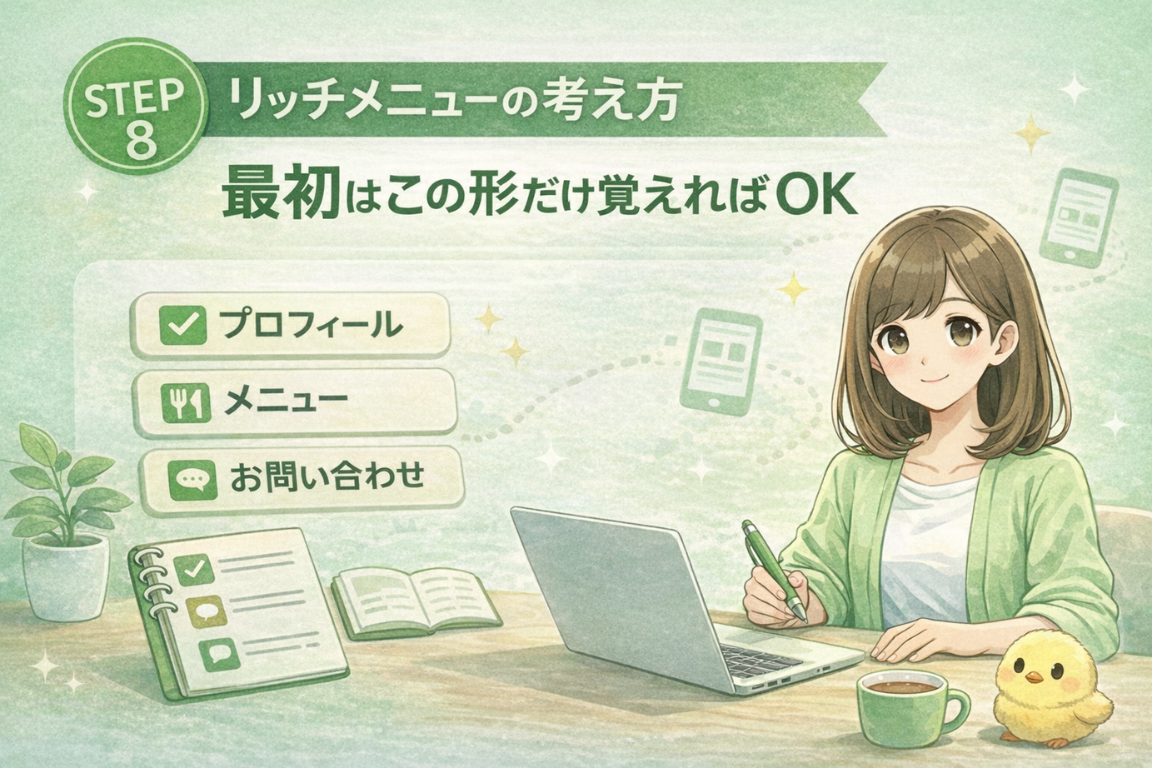
・プロフィール
・サービス案内
・お問い合わせ
これくらいで十分です。
詳しい説明は、
押した先のページやメッセージで行います。
リッチメニューは
「入口」であって
「説明書」ではありません。
ここ、初心者が一番安心していいポイント。
リンク先は、
すべてOKです。
今の目的は、
「導線がつながっているか」を確認すること。
完成した内容を見せることではありません。
リッチメニューを作り始めると、
なぜか「今やらなくていいこと」ほど気になり始めます。
でも、このSTEPの目的は一つだけ。
デモアカウントとして、ちゃんと使える形を作ること。
その目的に関係ない作業は、全部後回しでOKです。
・文字の位置
・余白のバランス
・色の微調整
気になり始めたら、だいたい沼です。
正直、
この段階での微調整は
誰にも評価されません。
あとで何度でも直せますし、
実際に使い始めたら
ほぼ確実に作り直します。
今は
「表示されて、押せる」
それだけで十分。
フリー素材を探す。
AI画像を作る。
写真を加工する。
時間だけが溶けます。
デモアカウントでは、
画像がなくても問題ありません。
文字だけのリッチメニューでも、
役割はちゃんと果たします。
「画像がないとダメ」
という思い込みは捨ててください。
・分岐
・ステップ配信
・シナリオ設計
これらは、
まだ考える必要がありません。
なぜなら、
この状態で導線を組んでも、
ほぼ確実に無駄になります。
まずは
シンプルな導線で動かす。
反応を見てから、
必要なものだけ足していけばOKです。
ここまで作業してきて、
「これで本当に大丈夫なの?」
と不安になっているかもしれません。
結論から言います。
次の3つを満たしていれば、合格です。
まずはこれ。
トーク画面を開いたときに、
リッチメニューがちゃんと表示されている。
デザインが微妙でも、
文字だけでも、
ズレていても関係ありません。
表示されていればOK。
次に確認するのは、動作。
完璧な内容である必要はありません。
「押したら、ちゃんと反応する」
これが確認できれば合格。
最後は、ここが一番大事。
これを自分の言葉で説明できるか。
もし説明できないなら、
そのボタンは今は不要です。
「これ何のボタン?」って自分で答えられた時点で、もう十分だった。
リッチメニューが表示されて、
押すとちゃんと反応する。
ここまでできていれば、
公式LINEの「形」はほぼ完成しています。
次は、
押したあとの体験を少しだけ整えていきましょう。
ボタンを押したとき、
無言よりは一言あったほうが安心です。
このSTEPでは、
そんな内容を扱います。
「自動化っぽいこと」を
初めて体験するためのSTEPです。
リッチメニューは、
難しいものでも、センスが必要なものでもありません。
このSTEPでやったことは、とてもシンプルです。
それだけ。
デザインが微妙でも、
内容が仮でも、
作り直す前提でも問題ありません。
リッチメニューは、
あとから何度でも変えられます。
大事なのは、
この状態を作れたかどうか。
ここまでできていれば、
デモアカウントとしては十分合格です。
次のSTEPでは、
「押したあと」に少しだけ手を入れていきます。
焦らず、無理せず、
一つずつ積み上げていきましょう。
ここまで、お疲れさまでした。