公式LINEを始めたいけど、何からやればいい? | はじめての人が迷うポイントを整理します!
イオリ
はじめてのLINE構築

2026年1月更新
公式LINEを開設して、
最初に多くの人が思うことがあります。
「……で、次なに?」
管理画面を開いた瞬間、
ボタンだらけ
聞いたことない用語
見慣れないグラフ
正直、分からなくて当然です。
むしろ
全部分からない状態が正常。
この段階で
・全部理解しようとする
・設定を埋めようとする
・完成形を目指す
これをやると、高確率で手が止まります。
この記事では、
この3点だけを、
迷わないように整理します。
完璧に作る必要はありません。
理解しきる必要もありません。
「ちゃんと前に進んでる状態」を作る。
それがこの記事のゴールです。

公式LINEを開設して、
最初に管理画面を見たとき。
ほぼ全員がこうなります。
「……え、なにこれ」
ボタンが多い
項目が細かい
専門用語っぽい言葉が並んでる
この反応、完全に正常です。
むしろ
「なんとなく分かった気がする」
と思っている人の方が危険だったりします。
最初にハッキリ言っておきます。
公式LINEの管理画面を
初見で理解できる人はいません。
経験者っぽく見える人も、
この積み重ねがあるだけ。
最初から
「あ、これはこう使うんだな」
なんて分かる構造じゃありません。
だから
分からなくてOK
戸惑ってOK
一度閉じてもOK。
ここで自分を疑う必要は、1ミリもありません。

正直、最初に管理画面を見たときは「これは自分には無理かも」って思いました。
今振り返ると、その感覚がいちばん普通だったなと思います。
管理画面を見ていると、
いろいろ表示されます。
でも、ここで大事な考え方はこれ。
表示されている=今やる、ではない。
公式LINEは
「全部の人が使う前提」で
機能が並んでいます。
つまり、
が、最初から全部見えているだけ。
今の段階でやるべきことは、
理解することではなく、
「今は全部やらなくていいんだな」
と知ること。
それだけで、
管理画面の圧は一気に下がります。
表示されている項目を全部やらなきゃいけない気がして、勝手に疲れてました。
「今やらない設定がある」と分かっただけで、かなり気が楽になりました。

開設直後に
「あれもこれも設定しなきゃ」
と思いがちですが、やることは限られています。
この段階で触ってOKなのは、
“失敗してもダメージゼロな設定”だけ。
順番にいきましょう。
最初は「これだけでいいの?」って不安でしたが、
実際は“これだけ”やったから次に進めました。
まずはプロフィール。
ここで完璧を目指す必要はありません。
というか、目指すと止まります。
最初はこれで十分。
重要なのは
「設定されている状態を作ること」。
後から
何回でも
何十回でも
自由に変更できます。
今は
ちゃんと表示される
それだけで合格です。
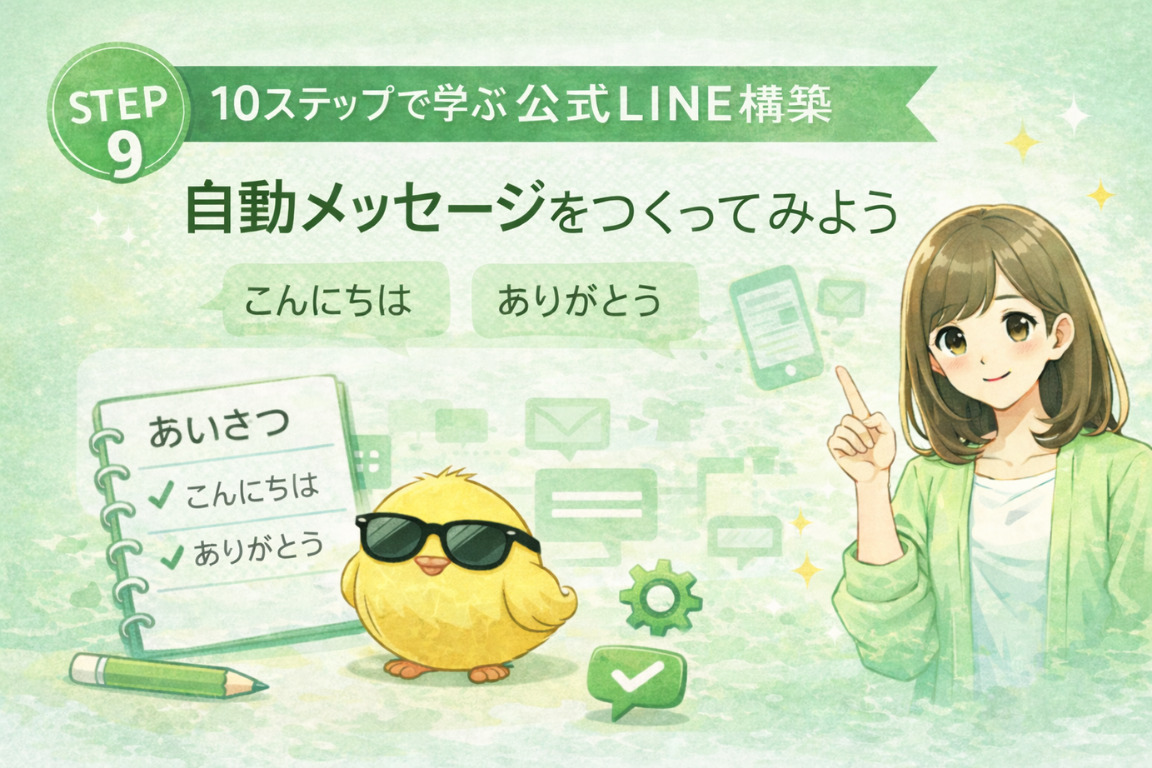
次に、あいさつメッセージ。
ここも気合を入れがちですが、
今は不要です。
やる目的はただ一つ。
友だち追加したら、メッセージが届くか確認すること。
文章は、
むしろ
「仮です」くらいの軽さでOK。
ここで
長文を書こう
自己紹介しよう
想いを語ろう
やり始めると、
一気に沼ります。
今は
入っていること
それが一番大事。
最後に、メッセージ配信画面。
これは
設定するというより
一度見るだけです。
これでOK。
目的は
操作に慣れること
怖さを減らすこと。
実際に触ったかどうかで、
次のSTEPの心理ハードルが全然違います。

管理画面を見ていると、
「これも設定しないとダメ?」
と不安になる項目がいくつも出てきます。
でも、ここで大事なのはこれ。
今は触らない方がいい設定も、ちゃんとある。
全部使う前提で並んでいるだけで、
今の段階では不要なものも多いです。
分析とか自動化って、最初から触らないとダメだと思ってたんだけど…。

それ、初心者あるある。
今は材料が何もないのに、結果だけ見ようとしてる状態だよ。
じゃあ、触らなくていいって判断していいんだ。
うん。
「触らない」も立派な選択だからね。
分析画面には、
いろいろ表示されます。
でも、よく考えてみてください。
まだ
ほとんど誰にも見せていない
メッセージも送っていない
この状態で、
分析しても見るものがありません。
ここは
数字がたまってから見る場所。
今は
「こんなのがあるんだな」
と知るだけで十分です。
自動返信
シナリオ
ステップ配信
名前を聞くだけで、
ちょっと身構えるやつです。
これらは
「運用が始まってから」
初めて意味を持ちます。
今の段階で触ると、
という流れになりがち。
今は
手動で動かせればOK。
自動化は、
後からいくらでも追加できます。
権限設定は
複数人で運用する場合に使うもの。
個人利用
デモアカウント
この段階では、
ほぼ出番がありません。
むしろ
よく分からないまま触ると、
自分で自分の権限を制限する
という地味に怖い事故が起きます。
ここは
完全スルーでOK。

公式LINEを作ると、
やたら悩みがちなのが
あいさつメッセージです。
「何を書けばいい?」
「ちゃんとした文章じゃないとダメ?」
その気持ち、分かりますが。
今は考えすぎです。
あいさつメッセージ、ちゃんと書かなきゃって思って手が止まってた…。
今の目的は文章力じゃないよ。
ちゃんと届くかどうか、それだけ。
デモ用なら短くていいって、言われると安心するな。
うん。
どうせ後で、何回も書き直すから。
最初に覚えておいてほしいことがあります。
あいさつメッセージは、
あとで必ず書き直します。
むしろ
一発で完璧な文章を書こうとすると、
このループに入ります。
今の目的は、
文章の完成度ではありません。
「友だち追加したら、ちゃんとメッセージが届く」
これを確認するだけ。
内容は二の次。
極端な話、
無難な一文でも問題ありません。
特にデモアカウントの場合、
長い文章は必要ありません。
むしろ短い方がいいです。
この状態を作るのが目的。
丁寧すぎる文章
自己紹介フルセット
想いの長文
今は全部不要です。
「入っている」
「動いている」
この2つが確認できれば、
あいさつメッセージとしては合格。
ここで止まらず、
次に進めているなら
それだけで十分です。

ここまで読んで、
「で、結局どこまでできてればいいの?」
と思っている人も多いはず。
答えはシンプルです。
この3つができていれば合格。
それ以上でも、それ以下でもありません。
名前が入っている
画像が設定されている
内容が仮でも問題ありません。
大事なのは
空欄ではないこと
表示される状態になっていること。
完成度は一切問いません。
文章が短くてもOK。
デモ感があってもOK。
友だち追加したときに
何かしらメッセージが届く。
それが確認できていれば、
あいさつメッセージとしては合格です。
理解していなくて大丈夫。
覚えていなくて問題なし。
このレベルで
一度目を通していればOK。
「触ってみたことがある」
この経験自体が、次につながります。
完成してないのに合格って言ってもらえるの、地味に救われます。
ちゃんと前に進んでたんだなって思えました。
ここまでで、
公式LINEは「触れる状態」になりました。
次にやることは、
少しだけ“使う形”を作ること。
いきなり完成を目指す必要はありません。
順番に進めば大丈夫です。
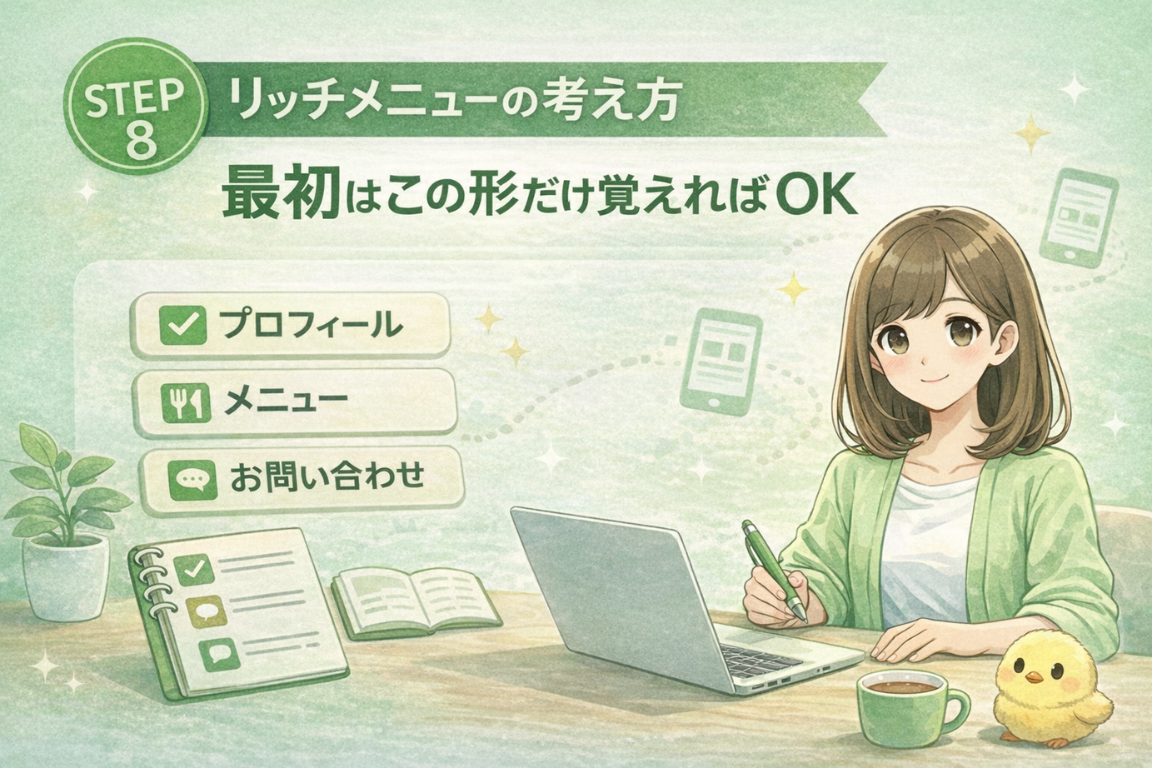
次の記事では、
リッチメニューをどう考えればいいかを整理します。
このあたりを中心に、
「迷わない考え方」を解説します。

公式LINEを開設した直後は、
管理画面が分からなくて当たり前です。
全部理解しようとしなくていい。
全部設定しなくていい。
今は「触る場所」と「触らない場所」を分けられれば十分。
この記事でやってきたことは、
ただそれだけ。
派手な成果はありません。
でもこのSTEPを飛ばさずに進めた人は、
この先でちゃんと楽になります。
公式LINEは、
最初から完成させるものではなく、
使いながら形にしていくもの。
今の段階でできていれば、
それはもう「失敗していない状態」です。
次は少しずつ、
「それっぽい形」を作っていくだけ。
焦らず、止まらず。
ここまで来たなら、大丈夫です。