デモアカウントって何? | 公式LINEを始める前に作っておく理由
イオリ
はじめてのLINE構築
2026年1月更新
公式LINEの「自動返信」と聞いて、
ちょっと身構えていませんか?
でも安心してください。
初心者が最初に作る自動返信は、そんな大げさなものじゃありません。
このSTEPでやることは、とてもシンプルです。
たったこれだけ。
完璧な文章も、複雑な仕組みも不要。
目的は「自動で返る」という感覚を体験することです。
この記事では、
デモアカウントで作るべき最低限の自動返信2つだけを紹介します。
ここまで来た人なら、
もう「触るのが怖い」段階は抜けています。
一緒に、サクッと動かしてみましょう。
自動返信と聞くと、
「なんかすごい仕組み」
「プロっぽいやつ」
そんなイメージを持つ人が多いかもしれません。
でも実際にすごいのは、
難しいことができる点ではありません。
一番の価値は、
「自分が動かなくても、返事が返る」ことです。
自動返信があるだけで、
この流れが自動で成立します。
自分がスマホを見ていなくても、
仕事中でも、
寝ている間でも、
相手には「ちゃんと反応がある」状態を作れます。
これだけで、
公式LINEとしての最低限の役割は、もう果たしています。

正直ここだけで「作ってよかった」って思えた。
ここ、勘違いされやすいところです。
何も設定していない状態は、
ただの「放置」。
でも自動返信がある状態は、
意図して任せている状態です。
たとえ中身が短い文章でも、
それが「自動」で返ってくるだけで、印象は大きく変わります。
つまり、
放置=何も起きない
自動=最低限の案内が動いている
この差が、自動返信の一番の価値です。
公式LINEの自動返信がうまく作れない理由は、
操作が難しいからではありません。
多くの場合、
考え始める時点で、レベルを上げすぎています。
最初から「完成形」を想像してしまう。
これが、つまずきの正体です。
よくあるのが、
と、最初の一歩で物語を作り始めること。
でも冷静に考えると、
まだ「自動で返る体験」すらしていない段階です。
この状態でシナリオを考えるのは、
地図もないまま旅行計画を立てるようなもの。
当然、手が止まります。
「最初から完璧にやろう」として、何も進まなかったな。
さらに多いのが、分岐です。
気づけば、
頭の中だけで複雑な構造が出来上がっていきます。
でもその時点で、
まだ1通も自動返信を作っていない。
考えているのは高度なのに、
手元は何も進んでいない。
これ、かなりあるあるです。
考えることが増えすぎると、
こうして触らない期間が伸びていきます。
そしていつの間にか、
「自動返信って難しい」
「自分には向いてない」
という結論だけが残る。
でも実際は、
最初の設定が難しかったわけじゃない。
難しくしていたのは、
自分の頭の中でした。
ここで「2つだけ」って言い切ってもらえるの、助かる。
ここまで読んで、
「じゃあ結局、何を作ればいいの?」
と思っているはずです。
答えはシンプル。
デモアカウントで作る自動返信は、この2つだけです。
これ以上は増やしません。
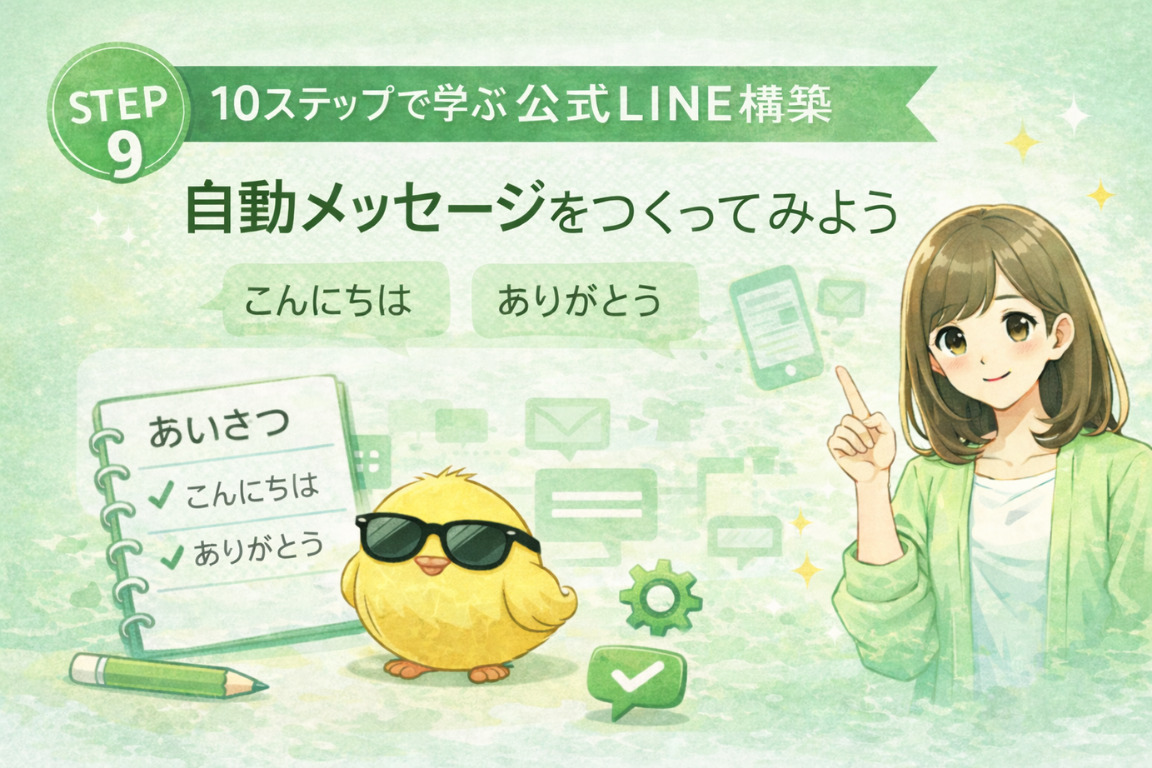
あいさつメッセージは、
友だち追加したときに自動で送られる最初の1通。
ここでの役割は、とても単純です。
これを軽く伝えるだけ。
丁寧な自己紹介も、
長い説明も不要です。
「ここに何かある」と分かれば、
それで十分。
もうひとつ作るのが、
特定の言葉に反応して返ってくる自動返信です。
キーワードは、1つだけでOK。
意味がなくても構いません。
大事なのは、
文字を送ったら、自動で返ってくる
この体験をすること。
複数キーワードも、
条件設定も、
今は一切いりません。
あいさつメッセージと聞くと、
きちんとした文章を書かなきゃいけない気がするかもしれません。
でも、このSTEPでは違います。
完成形を目指す必要はありません。
動けば、それで完成です。
あいさつメッセージは、短くて問題ありません。
どれも、今は不要です。
むしろ長くすると、
ということが起きがち。
1〜3行程度で十分です。
あいさつメッセージの役割は、
相手を説得することではありません。
やるべきことは、これだけ。
それが分かればOK。
たとえば、
この程度で、十分すぎます。
文章の上手さも、
キャラクターも、
今は気にしなくていい。
「ここに来れば、何か分かる」
そう伝えられれば、あいさつメッセージは完成です。
次は、
もうひとつの自動返信。
キーワードに反応する返信を作っていきます。
キーワード返信と聞くと、
そう思いがちですが、
このSTEPでは全部いりません。
使うキーワードは、
**「ありがとう」**で十分です。
このキーワード返信は、
実際に運用するためのものではありません。
完全に、テスト用。
だから、
何なら、返事も一言でOKです。
これだけで問題ありません。
このキーワード返信で得たいのは、
文章の完成度ではありません。
この体験です。

ここで一回「返ってきた!」って体験するのが大事だよ
なるほど、理解じゃなくて実感ね
難しい設定も、
賢い仕組みも、
今は関係ない。
返ってきた。
それが分かった。
それだけで、このSTEPは合格です。
ここまで読んで、
「で、結局どこまでできていればいいの?」
と思っているかもしれません。
答えはシンプルです。
この3つができていれば合格。
それ以上でも、それ以下でもありません。
まずはこれ。
これが確認できていればOK。
文章が短くても、
内容が雑でも、
問題ありません。
届いたかどうか。
それだけ見てください。
次に、キーワード返信。
これができていれば十分です。
返事が一言でも、
「ありがとう」だけでも、
ちゃんと動いていれば合格。
最後は、少しだけ視点が違います。
これが分かっていればOK。
完璧に理解している必要はありません。
**「ここにあるな」**と把握できていれば十分です。
ここまで来たら、もう戻らなくていい。
STEP 9まで進めたなら、
もう「公式LINEが難しそう」という感覚は、だいぶ薄れているはずです。
ここまで来たら、
次にやることは増やすことではありません。
整えること。
次の記事では、
これまで作ってきた要素をまとめて、
という作業をします。
新しい機能は、ほぼ出てきません。
「今あるもの」を確認するだけです。

STEP 9でやったことは、
とてもシンプルでした。
たったこれだけ。
でもこの2つがあるだけで、
状態が作れています。
ここで大事なのは、
完成度でも、文章のうまさでもありません。
自分で設定して、動くのを確認したこと。
それができた時点で、
このSTEPはちゃんと意味があります。
これ以上いじらなくて大丈夫。
盛らなくていいし、直さなくていい。
もう十分できてるよ
あとは整えるだけだね
次は、
全体を整えて
「使えるデモアカウント」に仕上げるだけです。
ここまで来た人は、
もう途中で止まる人じゃない。
淡々と、次へ進みましょう。