デモアカウントって何? | 公式LINEを始める前に作っておく理由
イオリ
はじめてのLINE構築

2026年1月更新
「公式LINEって、なんか難しそう」
そう感じているなら、それはあなたの理解力が足りないわけじゃありません。
公式LINEの解説って、
最初から専門用語が多かったり、
完成形を前提に話が進んだりして、
初心者が置き去りにされがちなんです。
でも安心してください。
公式LINEは、最初から完璧に作る必要はありません。
このステップでは、
“ちゃんと使えるかどうか”を確認するためのアカウントを、15分で作る
それだけを目標に進めていきます。
売るためでも、集客するためでもありません。
まずは「作れた」「ログインできた」「触れた」。
この3つを体験することがゴールです。
難しい設定や、悩むポイントは後回し。
今は一歩目を踏み出すことだけに集中しましょう。
このページを読み終わる頃には、
「公式LINE、思ってたより普通じゃん」
そう感じられるはずです。

公式LINEを作る、と聞くと
「事前にいろいろ揃えなきゃいけないんじゃ?」
と身構える人が多いですが、安心してください。
準備するものは、ほぼありません。
公式LINEの開設には、
ログイン用のメールアドレスが1つ必要です。
これは、
どれでもOK。
仕事用じゃなくて大丈夫ですし、
後から変更もできます。

正直、ここで悩んで手が止まる人が一番もったいないやつ。
作業は、
どれでも問題ありません。
おすすめは、
パソコンで作業して、スマホで表示確認。
ただし、
「今日はスマホしか触れない」
それでも全然OKです。
操作に慣れることが目的なので、
環境の良し悪しは気にしなくて大丈夫。
大げさな準備時間は必要ありません。
ここまでなら、
早い人で5分、ゆっくりでも15分。
「今日は時間がないからやめておこう」
と思うほどの作業量ではありません。
むしろ、
サクッと終わるからこそ
後回しにしない方が楽です。
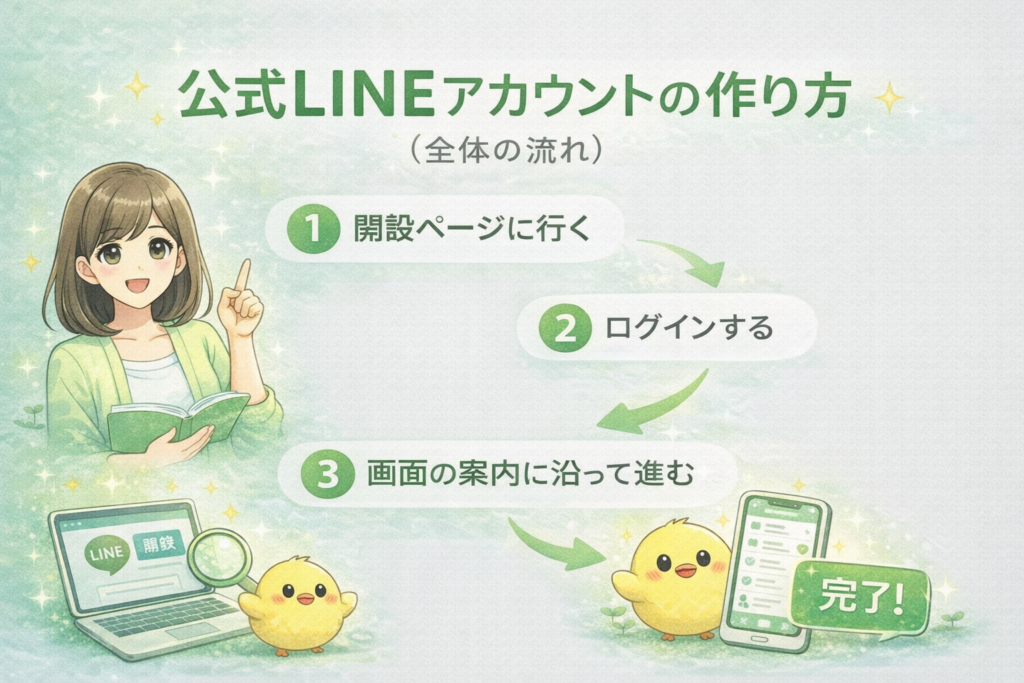
公式LINEの開設は、
実はやること自体はかなりシンプルです。
このパートでは、
細かい入力内容よりも、全体の流れを先に把握する
それを目的に進めます。
まずは、
LINE公式アカウント
の開設ページにアクセスします。
検索してもいいですし、
公式サイトから辿ってもOK。
やることは、
これだけです。
難しい操作や、
特別な知識は一切必要ありません。
「公式」って言葉だけで身構えてたけど、拍子抜けするくらい普通だった。
ここ、かなり大事なポイントです。
公式LINEは、
個人で作ってまったく問題ありません。
「ビジネスじゃないとダメなのでは?」
と不安になる人が多いですが、
その心配は不要です。
むしろ、
最初は個人で作る人の方が圧倒的に多いです。
開設時に入力する項目は、
などがありますが、
ほとんどが後から変更可能です。
この時点で完璧に決める必要はありません。
で大丈夫。
今は
「ちゃんと作れる」
「管理画面に入れる」
これができれば合格です。

公式LINEを作るとき、
多くの人が一番時間を使ってしまうのがここ。
でも先に結論を書きます。
このSTEPでは、全部「仮」でOKです。
アカウント名は、
で問題ありません。
お客さんに見せる前提ではないので、
カッコよさも、分かりやすさも不要です。
あとで何度でも変更できます。
名前考えてる時間で、もう1回アカウント作れるなって思った。
プロフィール画像も同じです。
どれでもOK。
この段階で
「世界観」や「ブランド感」を作る必要はありません。
まずは
表示されるかどうか
それを確認できれば十分です。
ジャンル選択も、
正直そこまで重要ではありません。
このレベルでOKです。
ジャンルは後から変更できますし、
実際の運用に大きく影響することもほぼありません。
ここで悩んで手が止まるくらいなら、
先に進んだ方が100倍マシです。

公式LINEのアカウントを作り終えると、
いきなり管理画面が表示されます。
この瞬間、だいたいの人が思います。
「……なんか、ゴチャゴチャしてない?」
大丈夫。
それ、全員が通る道です。
管理画面が分かりにくく感じるのは、
あなたの理解力の問題ではありません。
理由はシンプルで、
から。
つまり、
“全部入りの状態”を最初から見せられている
それだけです。
初心者向けに整理されていないので、
最初は誰でも戸惑います。
ここで「無理かも…」って思いかけたけど、今思えば早とちりだった。
ここで覚えておいてほしいことがあります。
今、この画面を理解する必要はありません。
これだけでOK。
むしろ、
この方が挫折の原因になります。
公式LINEは、
使いながら少しずつ慣れるツールです。
最初は
「なんかあるな」
くらいの認識で十分。
ここまで進んでいると、
「これで合ってるのかな?」
と不安になる人が多いですが、心配いりません。
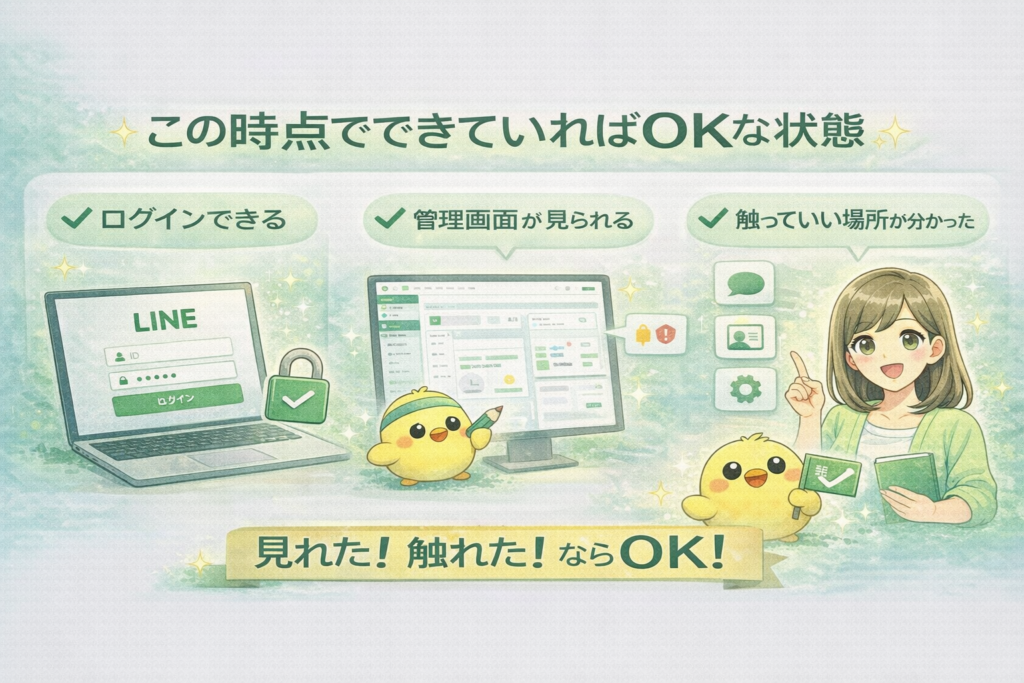
このSTEPの合格ラインは、
かなり低めに設定されています。
まず大前提として、
公式LINEにログインできる状態であればOK。
これができていれば、
アカウント作成自体は成功しています。
ログインできた時点で「もう半分終わってるな」って思った。
管理画面が表示されていれば、
それ以上の理解は不要です。
「見られる」
この状態が作れたことが重要。
ここから先は、
使いながら覚えるフェーズに入ります。
最後に、
どこを触っていいか・触らなくていいか
なんとなく分かっていれば十分です。
全部を操作できなくても構いません。
「触っても壊れない場所がある」
それが分かっていれば、
このSTEPはクリアです。

公式LINEのアカウントは、
これで「作れた状態」になりました。
でも正直に言うと、
今のままでは
まだ使いやすいとは言えません。
だから次は、
やることを必要最低限まで削った初期設定を見ていきましょう。
次の記事では、
このあたりを、
「やる理由」と一緒に解説します。
全部やる必要はありません。
最低限だけ整えれば十分です。

公式LINEアカウントの開設は、
思っていたよりずっとシンプルだったはずです。
このSTEPでやったことは、
ただそれだけ。
売るためでも、
集客するためでもありません。
まずは
「作れた」「ログインできた」「触れた」
この体験をすることが目的でした。
完璧じゃなくていい。
むしろ未完成でいい。
ここまで来た時点で、
公式LINEは
「よく分からなくて怖い存在」から
「触れば動くツール」に変わっています。
作る前より、今の方が不安は少ない。それだけで十分だと思った。
次は、
開設直後にやるべき
最低限の初期設定へ進みます。
少しずつで大丈夫。
ちゃんと前に進んでいます。